
GitHubは、世界中のエンジニアが使うプラットフォームです。あなたのパソコンをGitHubに繋ぐことで、個人の作業が「エンジニアの仕事」に変わります。
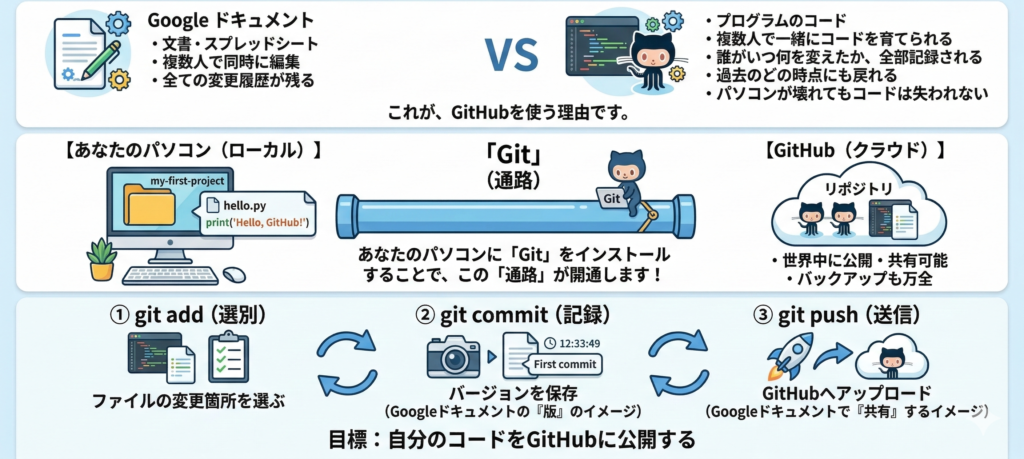
Googleドキュメントを使ったことがあると思います。複数人で同時に編集できて、全ての変更履歴が残るあれです。PCが壊れても、GitHubにあるから大丈夫」というバックアップの安心感もあります。
GitHubはそれの「プログラマー版」です。
- 複数人で一緒にコードを育てられる
- 誰がいつ何を変えたか、全部記録される
- 過去のどの時点にも戻れる
- パソコンが壊れてもコードは失われない
これが、GitHubを使う理由です。
所要時間:約30分
難易度:★☆☆(初心者向け)
このセクションの目標:自分のコードをGitHubに公開する
ステップ1:GitHubアカウントを作る(5分)
- ブラウザで github.com にアクセス
- 右上の「Sign up」をクリック
- メールアドレス、パスワード、ユーザー名を入力
- メール認証を済ませる
難しくない? 普通のSNS登録と同じです。心配いりません。
ステップ2:パソコンに「Git」をインストール(5分)
Gitというソフトをパソコンに入れます。これが、パソコンとGitHubを繋ぐ「通路」の役割をします。
Windows の場合:
- Git for Windows をダウンロード
- インストーラーを実行して、「Next」を連打(設定はデフォルトでOK)
Mac の場合:
/bin/bash -c "$(curl -fsSL https://raw.githubusercontent.com/Homebrew/install/HEAD/install.sh)"
brew install git
ターミナルにこのコマンドをコピペして実行するだけ。
インストール確認:
git --versionこのコマンドを実行して、バージョン番号が表示されればOK。
ステップ3:「リポジトリ」を作る(3分)
GitHubで新しいプロジェクトを作ります。Googleドキュメントで新しいドキュメントを作るのと同じ感じです。
- GitHubにログイン
- 右上の「+」マークをクリック → 「New repository」
- リポジトリ名を入力(例:
my-first-project) - 「Public」を選択(世界に公開する)
- 「Create repository」をクリック
これで完成。 「共有プロジェクト」ができました。
ステップ4:パソコンに「フォルダ」を作って、コードを準備(3分)
パソコンにプロジェクト用のフォルダを作ります。
mkdir my-first-project
cd my-first-project次に、このフォルダに何か作ってみましょう。例えば、hello.py というファイルを作ります:
print("Hello, GitHub!")これだけでいいです。
ステップ5:パソコンをGitHubに「繋ぐ」(5分)
ここが重要な部分です。以下のコマンドを順番に実行してください。
① このフォルダをGitに認識させる
git init② あなたの情報を登録(初回のみ)
git config --global user.name "Your Name"
git config --global user.email "your-email@example.com"
③ ファイルを「ステージング」する(アップロード準備)
git add hello.py④ 「コミット」する(変更内容を記録する)
Googleドキュメントで「このバージョンを保存」するイメージです。
git commit -m "First commit: Hello GitHub"⑤ GitHubのURLをパソコンに教える
GitHubのリポジトリページに行き、「Code」ボタンをクリック。HTTPSのURLをコピーしたら:
git remote add origin https://github.com/YOUR_USERNAME/my-first-project.gitYOUR_USERNAME はあなたのGitHubユーザー名に置き換えてください。
⑥ GitHubにアップロード(プッシュ)
git push -u origin mainパスワード(GitHubのパスワード)を聞かれたら入力で完成