
「Antigravity × Codex」で行く デュアル・エージェント開発 が便利。 Antigravity(Google系)は 全体設計・計画・ブラウザ連携 が得意。 Codex CLI(OpenAI)は Rust製で早く 局所修正の精度が高いGPT-5.3-Codex.
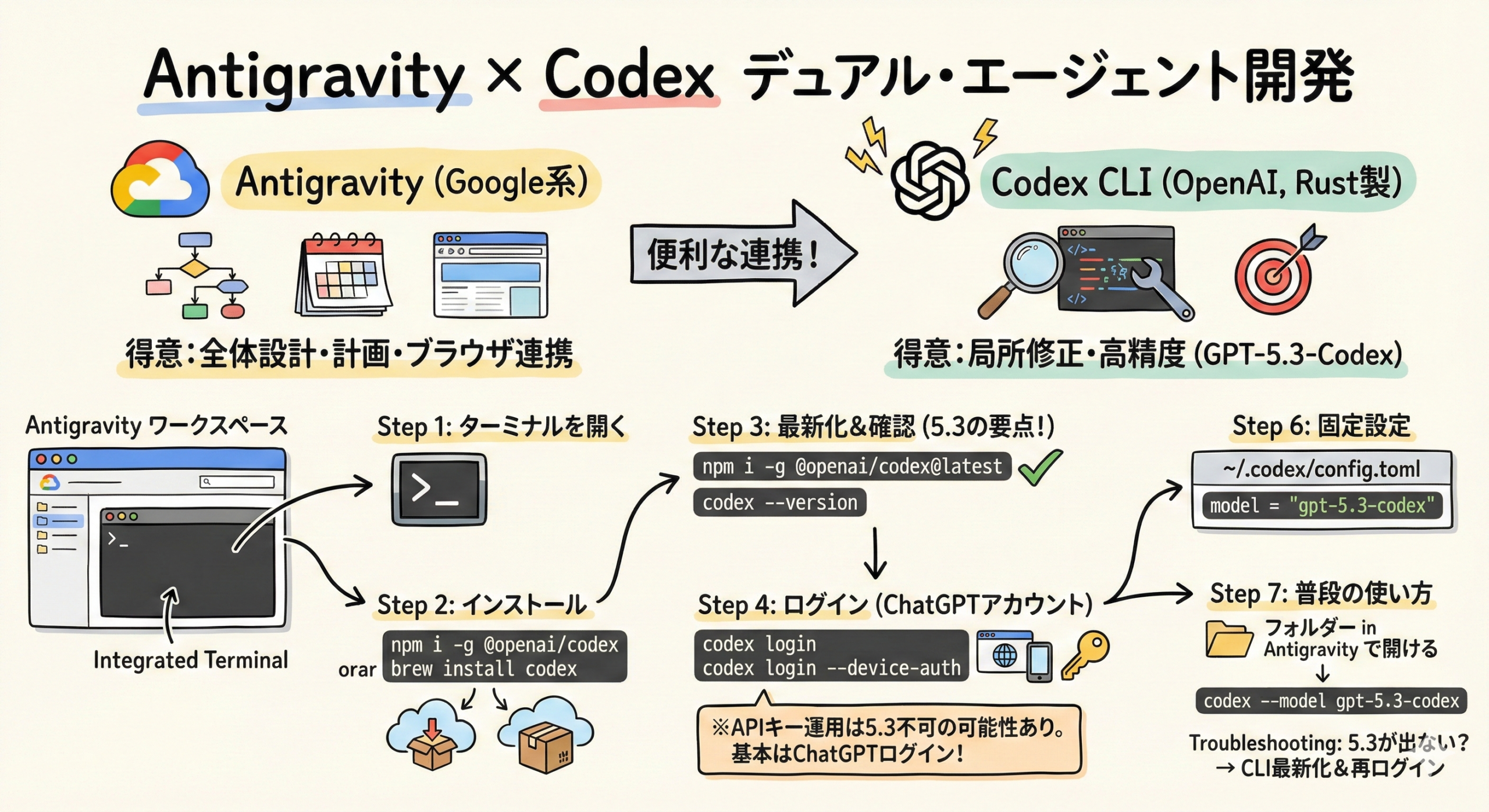
- Antigravity の統合ターミナルから Codex CLI を導入し、最初から
gpt-5.3-codexで起動できる状態にします。 gpt-5.3-codexは Codex の推奨モデルで、CLIでもcodex --model gpt-5.3-codexが公式に案内されています。
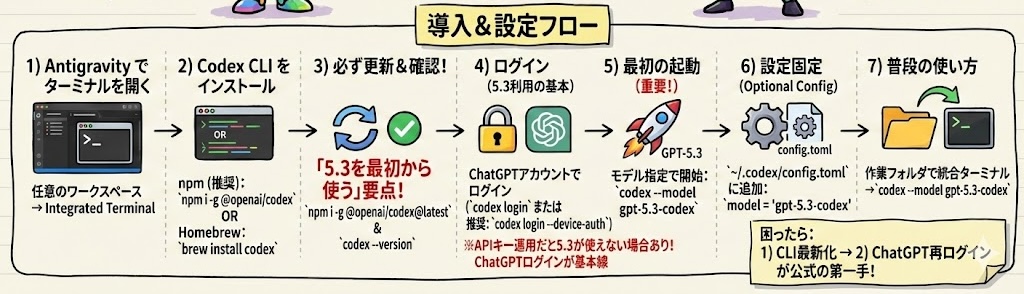
1) Antigravity 側でターミナルを開く
- Antigravityで任意のワークスペースを開く(まだ特定プロジェクトでなくてOK)
- Terminal / Integrated Terminal を開く
2) Codex CLI をインストール(どちらか1つ)
- npm(推奨:汎用)
npm i -g @openai/codex- Homebrew(macOSで簡単)
brew install codex3) “5.3が使える状態”にするため、必ず更新&確認
- 最新版へ更新(「5.3を最初から使う」目的ならここが要点)
npm i -g @openai/codex@latest- インストール&更新できたか確認
codex --version4) ログイン(5.3を使うなら基本これ)
- ChatGPTアカウントでログイン(Codexは有料ChatGPTプランに含まれる想定)
codex login- ブラウザ連携がうまくいかない場合(推奨:デバイスコード)
- 端末で実行:
codex login --device-auth- ※この方式は、アカウント/ワークスペース側で許可が必要な場合があります。
5) 最初の起動から gpt-5.3-codex を指定して開始(重要)
- 公式推奨どおり、新規スレッドをモデル指定で開始
codex --model gpt-5.3-codex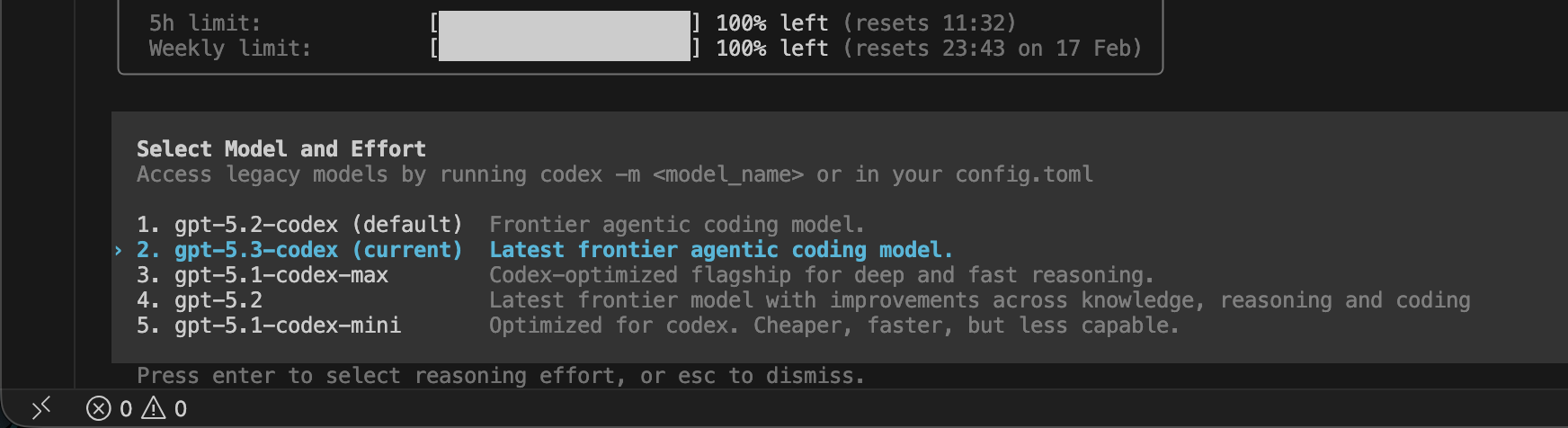
「Select Model and Effort」 画面は、対話セッション中に
/model を実行すると出ます。6) 「毎回5.3で起動」に固定したい場合(設定ファイル)
- ユーザー設定ファイルは基本ここ:
~/.codex/config.toml
- そこに以下を追加(なければ作成)
model = "gpt-5.3-codex"- プロジェクト単位で固定したいなら:
- プロジェクト直下に
.codex/config.tomlを置く(※“trusted”扱いでないと無視される場合があります)
- プロジェクト直下に
7) Antigravityでの普段の使い方(最短)
- Antigravityで作業したいフォルダを開く
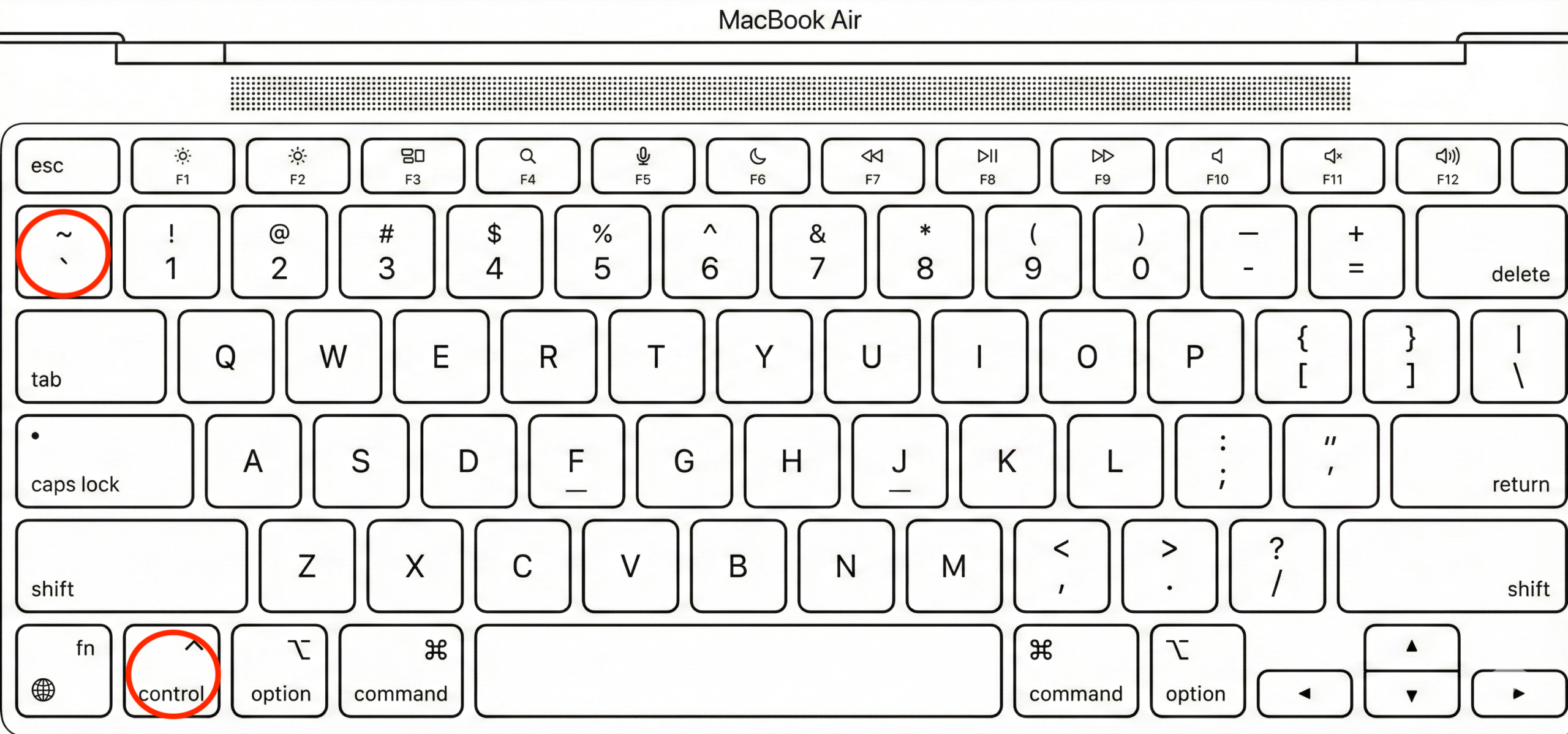
- 統合ターミナルで実行(control+`)
codex --model gpt-5.3-codex- **APIキー運用だと、5.3が使えない/遅れている場合があります。**公式も「API-keyワークフローは当面
gpt-5.2-codexを使う」趣旨を明記しています。- つまり「5.3目的なら ChatGPTログイン(OAuth/Device) が基本線」です。
- もし
gpt-5.3-codexが選べない/見えない場合は、まず (1)CLIを最新化 → (2)ChatGPTで再ログイン が公式の第一手です。
※ドラッグ&ドロップ/画像のコピペ:統合ターミナル側が画像ペースト(OSC 52等)やファイルドロップを渡せない場合、Codexは受け取れず「読まない」挙動になります。これは Codexというよりターミナル(Antigravity側)の制約で起きがちです。
読むこと自体は可能:画像を ファイルとして置いて、Codexに パス指定(-i / --image) すれば読めます