
Antigravityは「最速で形にする」ことに強いので、結果として新規開発から短納期プロトタイプまでマルチに使えます。環境構築や雛形づくり、検証の手間をAIが大きく減らし、エンジニアは設計や企画など判断が要る仕事に集中できます。非エンジニアでもアイデアをすぐ動く形で確かめられるのも魅力です。細部を自分で実装して制御したい場面はCursor/Windsurf、まず動くものを最短で作りたい場面はAntigravity——目的で切り替えるのが生産性を最大化します。
Antigravity やはり日本語で行いたいものです。
日本語化は、基本的に次の流れで完了します。
- Japanese Language Pack(Microsoft)をインストール
- Configure Display Language で「日本語(ja)」を選択
- 再起動して反映
UIが日本語になるだけで、設定作業やトラブルシュートがかなり楽になります。
手順1:日本語言語パックを入れる
Extensions を開く
左サイドバーの Extensions(四角が4つのアイコン) をクリックします。
検索してインストール
検索欄に以下を入力します。
Japanese Language Pack
候補に Japanese Language Pack for Visual Studio Code(Microsoft) が出てくるので、Install を押します。
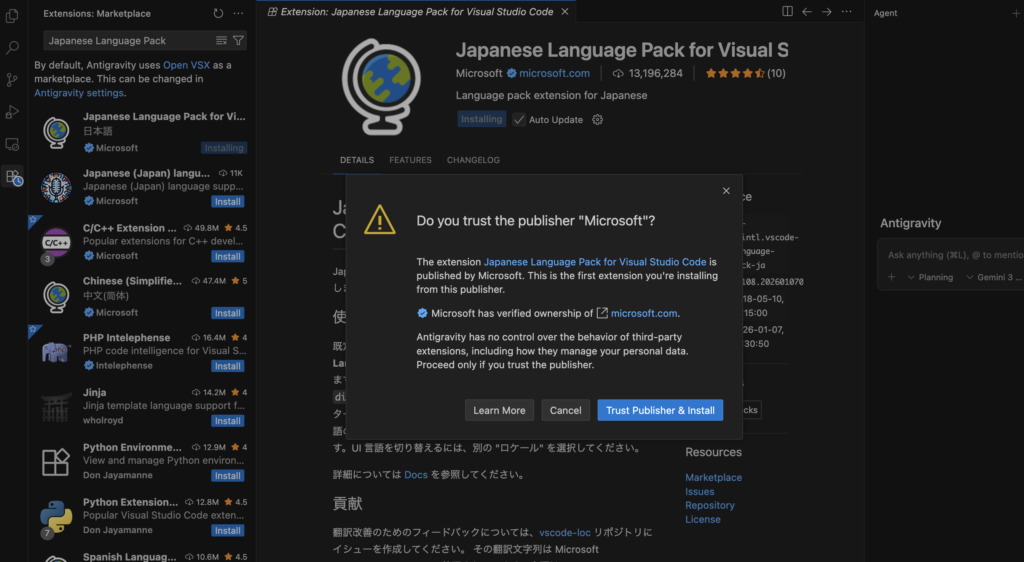
初回は「Do you trust the publisher “Microsoft”?」のような確認が出ることがあります。
これは「この発行元の拡張を信頼してインストールしますか?」という意味です。
- Microsoft の言語パックを入れる場合は「Trust Publisher & Install」で問題ありません。
(逆に、見知らぬ発行元で同様の確認が出た場合は、慎重に判断してください)
表示言語を日本語に切り替える
1) コマンドパレットを開く
- Mac:
⌘ + Shift + P
2) 表示言語コマンドを実行
入力欄に以下を打って選択します。
Configure Display Language
3) 「日本語(ja)」を選ぶ
候補から 日本語 / Japanese(ja) を選択します。
4) 再起動
言語切替は再起動が必要です。
画面の案内に従い Restart / Change Language and Restart を選んで再起動します。
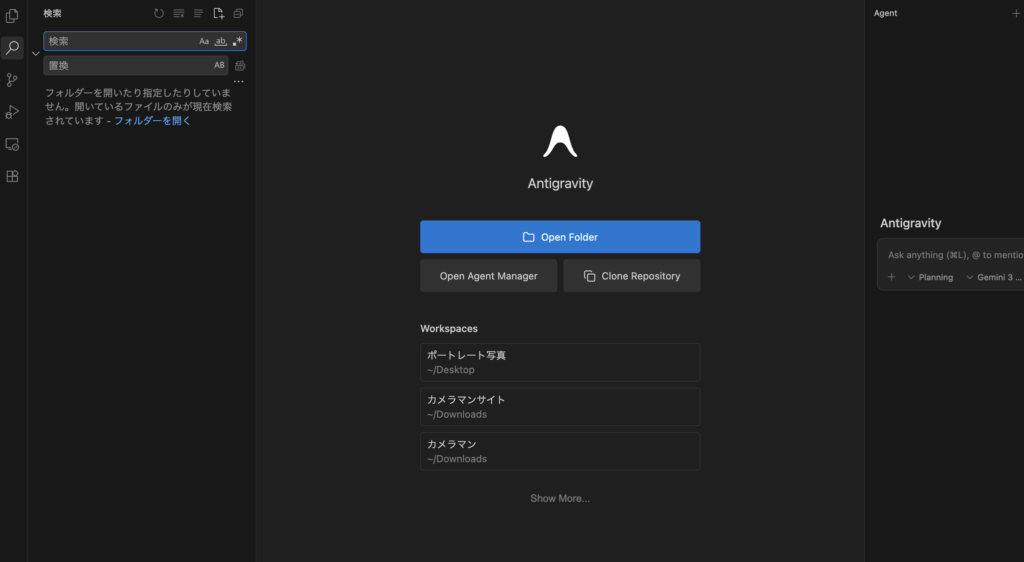
再起動後、以下が日本語になっていれば成功です。