

生成塗りつぶしで物体を簡単にAIで消す方法がある。できれば感動。
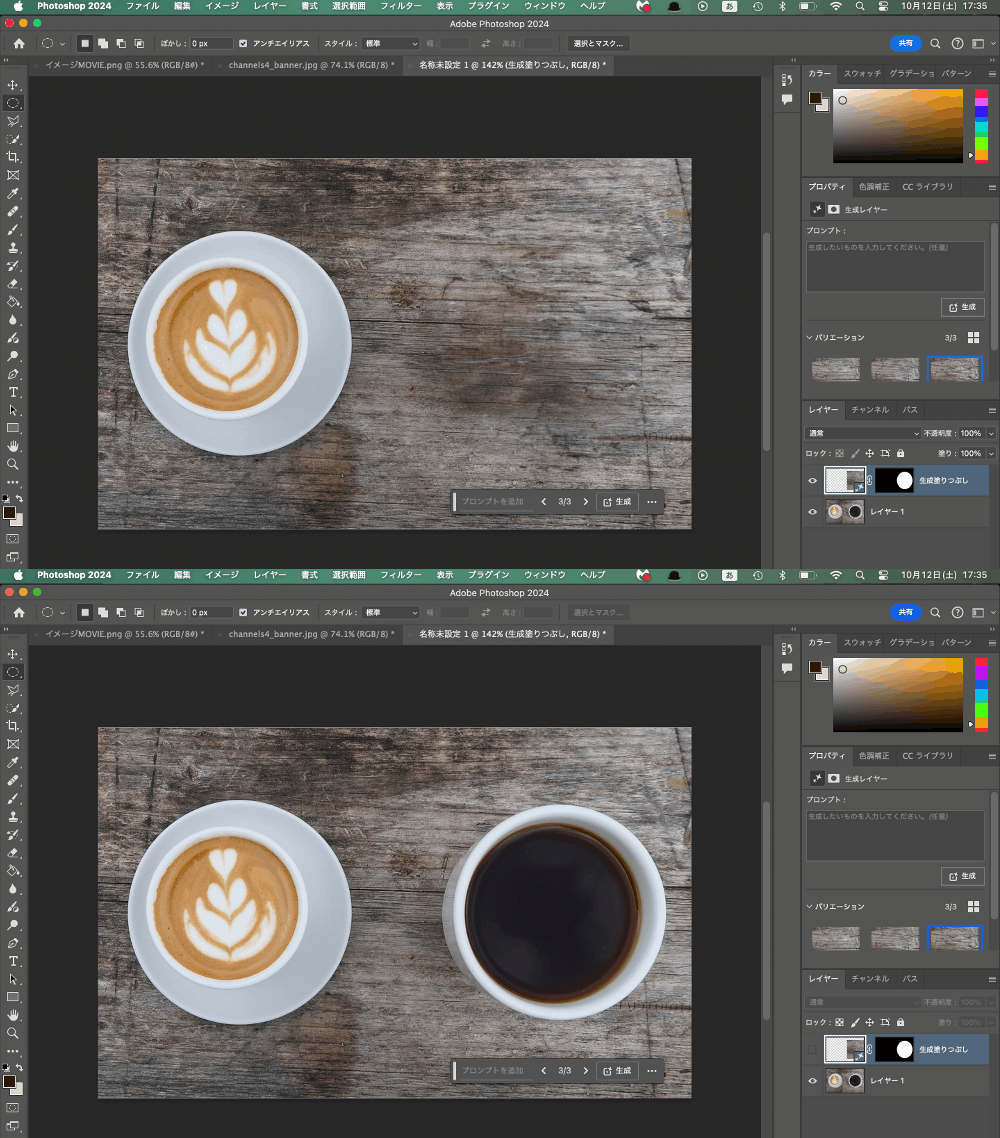
Adobe Photoshop 2024には、生成塗りつぶしという強力なツールがあります。これは、AIが画像のコンテクストを理解し、選択範囲内の物体を自然に消し去ることができる機能です。従来の「コンテンツに応じた塗りつぶし」よりも進化しており、プロンプトを使って指示を与えることが可能です。
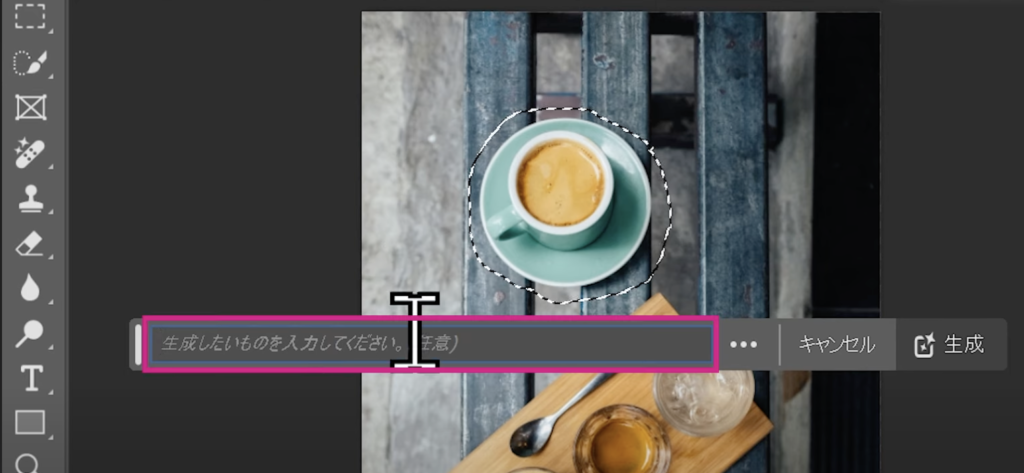
基本的な操作手順
選択ツールで消したい物体を選びます。四角形選択ツールなど、どれでも構いませんが、できるだけ精度よく範囲を選択することが大切です。
右クリックし、メニューから「生成塗りつぶし」を選択します。
プロンプトを入力する画面が表示されます。プロンプトを入力せずにそのまま進むこともできます。
Photoshopが自動で選択範囲を解析し、周囲のコンテクストに基づいて生成結果を提示します。複数のバリエーションが表示されることがあるので、最も自然な結果を選びましょう。
これで、簡単に物体を消すことができます。実際に試してみると、手動での編集に比べて驚くほど早く自然な仕上がりが得られます。
2. うまくいかないこともある
しかし、どんなに優れたAIでもうまくいかない場合があるのも事実です。
たとえば、生成塗りつぶしを使った後、以下のような状況に遭遇することがあります。
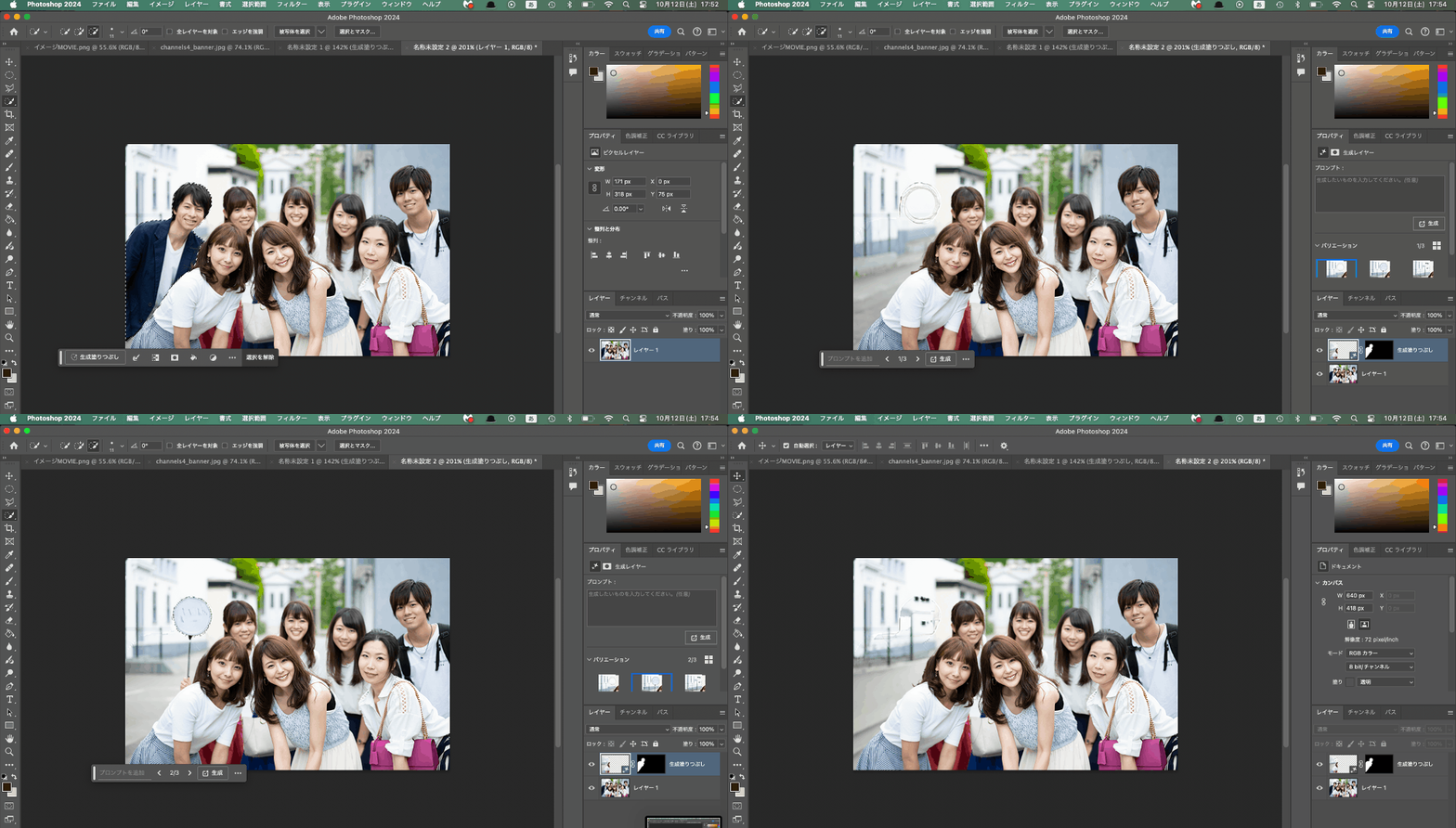
何か別のものに置き換わってしまう:完全に消えず、周囲の要素に基づいて新しいオブジェクトが生成されることがあります。これは、周囲のコンテクストが複雑すぎる場合や、選択範囲が正確でない場合によく見られます。
不自然な塗りつぶし:背景に対して不自然なパターンや色合いが生成され、全体的に違和感が残ることもあります。
こうした場合、プロンプトを活用して指示を具体的にすることが解決策になります。「この部分を消して」「背景に溶け込ませて」といったシンプルな指示でも、結果が改善されることがあります。
さらに、選択範囲の精度も重要です。選択範囲が不正確だと、AIが判断に迷い、意図しない結果になることが多いです。そのため、選択ツールを使って範囲を正確に指定し、必要ならばプロンプトを工夫して試行錯誤することが大切です。
3. 生成系のAIツールは、まだ「完璧」ではない
生成塗りつぶしは確かに強力なツールですが、現時点ではまだ「完璧」なものではありません。ユーザーが操作や試行錯誤を繰り返しながら、結果を調整していく必要があります。
「万能です。簡単です」と言う言葉は、実際使った人からは出てきません。
AIツールは常に進化していますが、その特性上、環境や画像の状況によって異なる結果を出すことがあるため、一度で完璧な結果が得られるとは限らないのです。そのため、複数のバリエーションを確認し、最も自然なものを選んだり、時にはプロンプトを変えて再度生成し直すことが求められます。
具体的な改善方法:
プロンプトを工夫する:生成結果が意図と異なる場合、プロンプトに「この部分を単純に消去して」と入力し、AIに不要な創造的な追加をさせないように指示できます。
選択範囲を調整する:選択範囲を微調整することで、より自然な結果を得られることが多いです。
複数のバリエーションを確認する:AIが複数のバリエーションを提案する場合、それぞれを確認して最適なものを選びましょう。
まとめ
Photoshopの生成塗りつぶしは、非常に便利で強力なツールですが、現時点ではまだユーザーの工夫と試行錯誤が必要な場合があります。うまくいかないときは、プロンプトを工夫したり、選択範囲を調整することで、より自然な結果を得ることができます。
「一度で完璧!」とはいかなくても、少し手間をかけることで、生成塗りつぶしのポテンシャルを最大限に引き出せます。Photoshopを使いこなすために、AIを使いこなすには試行錯誤しながら自分なりのベストなプロセスを見つけましょう。


