
OSアップデートのあとに「え、こんなに軽くなるの?」って驚くこと、あります。
あれはアップデートが、ただ新機能を入れているだけじゃなく、システムの隅まで含めてまとめて整理してくれるからです。
とはいえ、普段から完全に同じレベルの大掃除を毎回やるのは難しいですが、それに近い手動クリアなら、いくつか現実的な方法があります。
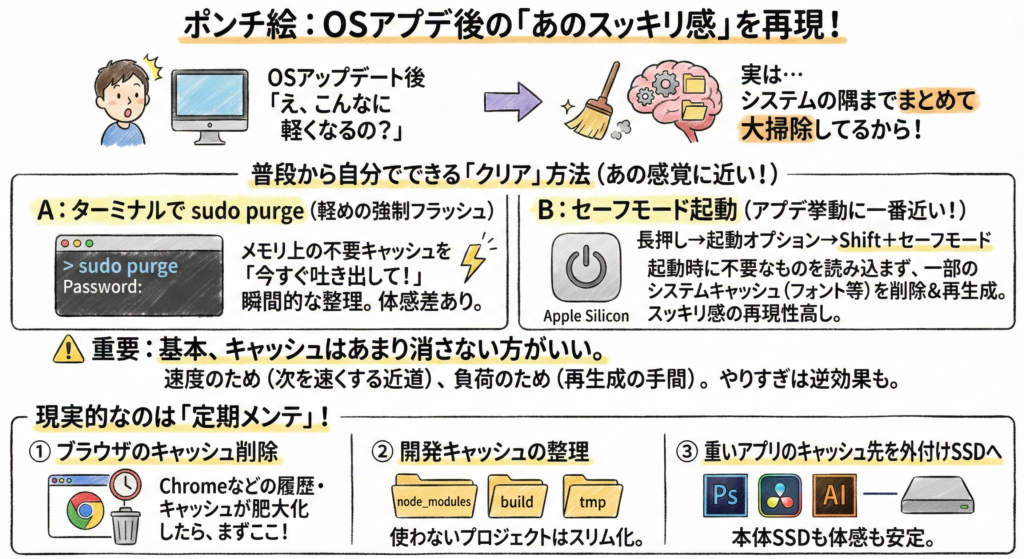
普段から自分でできる「クリア」方法
方法A:ターミナルで sudo purge(軽めの強制フラッシュ)
Macには purge というコマンドがあり、主にメモリ上のディスクキャッシュ(inactive memory など)を整理する用途で使われます。ストレージ容量が確実に増えるタイプの掃除ではない点は注意。
やり方
- ターミナル(アンチグラビティのターミナルでもOK)を開く
sudo purgeと入力して実行- パスワード入力(表示されないけど正常)
- 「今すぐ不要キャッシュを吐き出して」みたいな瞬間的な整理
- 体感は環境差が大きい(効く時は効く、効かない時は効かない)
方法B:セーフモード起動(アップデート挙動に一番近い)
「アップデート後みたいなスッキリ感」に寄せるなら、いちばん再現性が高いのがこれです。
セーフモードは、起動時に不要なものを読み込ませないだけでなく、一部のシステムキャッシュ(フォントキャッシュ等)を削除→必要に応じて再生成までやってくれます。
Appleシリコン(M1/M2/M3…)のやり方
- システム終了
- 電源ボタン長押し → “起動オプションを読み込み中”
- 起動ディスク選択
- Shift押しながら「セーフモードで続ける」
基本、キャッシュはあまり消さない方がいい。
- 速度のため:キャッシュは「次を速くするための近道」。全部消すと、最初の起動や読み込みが一時的に遅くなります。
- 負荷のため:消した分はまた作り直すので、むしろ手間が増えることもある(=やりすぎると逆効果になり得る)。
定期メンテがいちばん現実的です。
① ブラウザのキャッシュ削除
Chromeなどのキャッシュ・履歴が肥大化すると、地味に重くなります。
「最近ブラウザがだるいな」と思ったら、まずここ。
② 開発キャッシュの整理
アンチグラビティで回したプロジェクトの
node_modules- ビルドキャッシュ
- 一時生成物
は、放置すると太りがち。
「しばらく触らないプロジェクト」は一回スリム化すると効きます。
③ 重いアプリのキャッシュ先を外付けSSDへ
Photoshop / DaVinci Resolve 、最近のAIエージェントみたいなキャッシュ爆食い系は、
キャッシュの保存先を“常に外付け”にすると、本体SSDも体感も安定します。