1:Google Chrome を開く
Google Docs の音声入力機能は Google Chrome でのみ動作するため、Chrome で開く必要があります。
2:Google ドキュメントを開く
- Google ドキュメント にアクセスする。
- 新しいドキュメントを作成する。
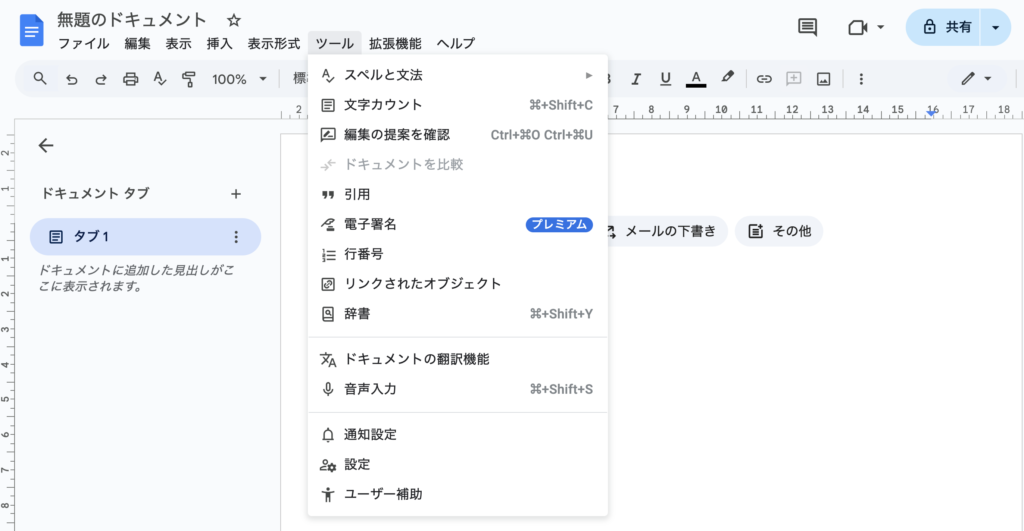
3:音声入力を有効にする
- 「ツール」メニューをクリックする。
- 「音声入力」を選択する(ショートカット:
Ctrl + Shift + S)。 - 画面左側にマイクアイコンが表示される。
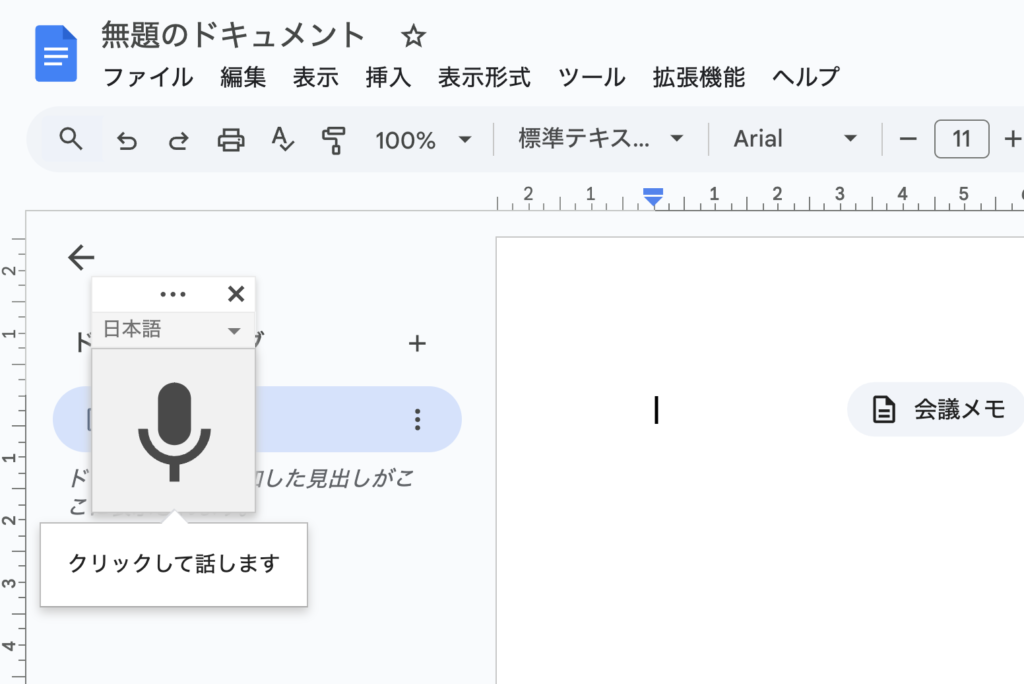
4:音声入力を開始する
- マイクアイコンをクリックして話し始める。
- リアルタイムで文字が入力される。
- 話し終わったら、マイクアイコンを再度クリックして停止する。
会議で議事録作成
会議中に Google Docs の音声入力をオンにしておけば、会話の内容が自動で文字起こしされる。会議後にChatGPTなどで要点を整理すれば、そのまま議事録として活用できる。
インタビューや打ち合わせの記録
取材やインタビューの内容をメモする際に便利。後で誤字や不要な部分を修正すれば、簡単に文字起こしが完了する。
Google Docs の音声入力を使いこなすためのコツ
- 話すスピードをゆっくりに
速く話すと誤認識が増えるため、はっきりとゆっくり話すと精度が向上する。 - マイクの質を向上させる
ノートPC内蔵のマイクよりも、外付けマイクやイヤホンマイクを使用すると認識精度が上がる。 - 定期的に手動で保存する
Google Docs は自動保存されるが、長時間の音声入力中に停止することがあるため、適宜確認しながら保存するのがベスト。 - 話者を手動で追加する
「○○さん:~~~」のように話者名を記入すると、後で見やすくなる。 - 録音ファイルを再生しながら音声入力を利用する
会話を直接文字起こしするだけでなく、録音済みの音声を再生しながら音声入力を行う方法もある。- マイクをPCのスピーカーに向ける。
- 仮想オーディオミキサー(VB-Audioなど)を利用する。
Google Docs の音声入力には明確な時間制限は公表されていないが、一般的に1~2時間程度で自動停止することが多いとされている。
- 1時間以内の利用であれば比較的安定して動作する。
- 1~2時間以上の長時間利用では途中で音声入力が停止する可能性がある。
- 定期的に手動でチェックする
音声入力が停止したら、マイクアイコンを再クリックして再開する。 - 一定時間ごとにセクションを分ける
1時間ごとに議事録を区切り、新しい Google ドキュメントで再開すると安定しやすい。 - 録音+音声入力の組み合わせを活用する
会議の音声を別途録音(Zoomの録音機能など)し、後から再生しながら音声入力を活用するのも一案。
- 短時間の会議や簡単な議事録には十分使える。
- 無料で手軽に利用できるのが最大のメリット。
- 長時間の録音や話者分離が必要な場合は、Notta や RIMO Voice など他のツールが適している。
- 日本語の認識精度は高めだが、背景ノイズや話し方によって誤認識の可能性がある。
無料で手軽に議事録を作成するなら、Google Docs の音声入力を試してみる価値は十分にある。