AirPlayでMacBookの画面をテレビや外部ディスプレイにミラーリングしながら、音声だけをヘッドフォンで聴こうとするとできなかったので順をまとめ覚書。
手順1:音量アイコンをメニューバーに表示する

音声出力先を素早く変更するために、まずは音量アイコンをメニューバーに表示。
- **「システム設定」を開く
画面左上のAppleメニュー(リンゴマーク)から「システム設定」**を選択します。 - **「コントロールセンター」を選択
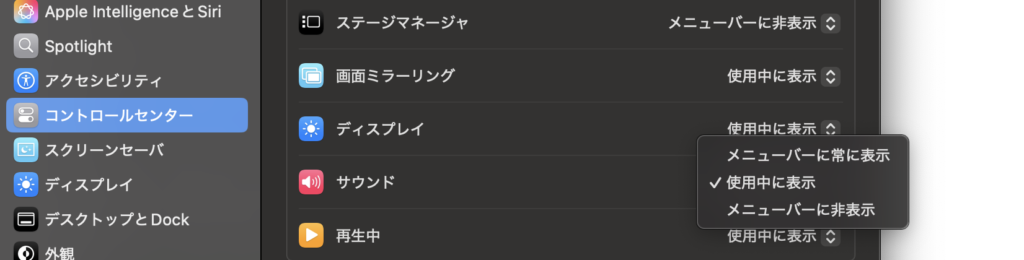
左側のメニューから「コントロールセンター」**をクリックします。 - 「サウンド」の設定を変更
- 「サウンド」の設定欄にあるプルダウンメニューを開きます。
- **「メニューバーに常に表示」**を選択します。
これで、メニューバーに音量アイコンが常に表示されるようになります。
手順2:ヘッドフォンを接続する
- Bluetoothヘッドフォンの場合
- 「システム設定」 → **「Bluetooth」**を開きます。
- 使用したいヘッドフォンを選んでペアリングし、接続します。
- 有線ヘッドフォンの場合
- MacBookのヘッドフォンジャックに接続します。
手順3:音声出力先をヘッドフォンに変更する
- メニューバーの音量アイコンをクリック
メニューバーに表示されているスピーカー(音量)アイコンをクリックします。 - 出力先を選択
リストから接続したヘッドフォンを選択します。
手順4:AirPlayで画面をミラーリング
- コントロールセンターを開く
メニューバーにある**「コントロールセンター」**アイコンをクリックします。 - 画面ミラーリングを選択
**「画面ミラーリング」**を選択し、ミラーリングしたいデバイス(テレビや外部ディスプレイ)を選びます。
これで、画面はAirPlayでミラーリングされ、音声はヘッドフォンから出力されます。
まとめ
- 音量アイコンをメニューバーに常に表示して、出力先を簡単に変更できるようにする。
- ヘッドフォンを接続したら、音量アイコンから出力先をヘッドフォンに変更する。
- AirPlayで画面ミラーリングし、音声は独立してヘッドフォンで楽しむ。
この方法で、快適にAirPlayミラーリングとヘッドフォンでの音声出力が同時に使えます。