
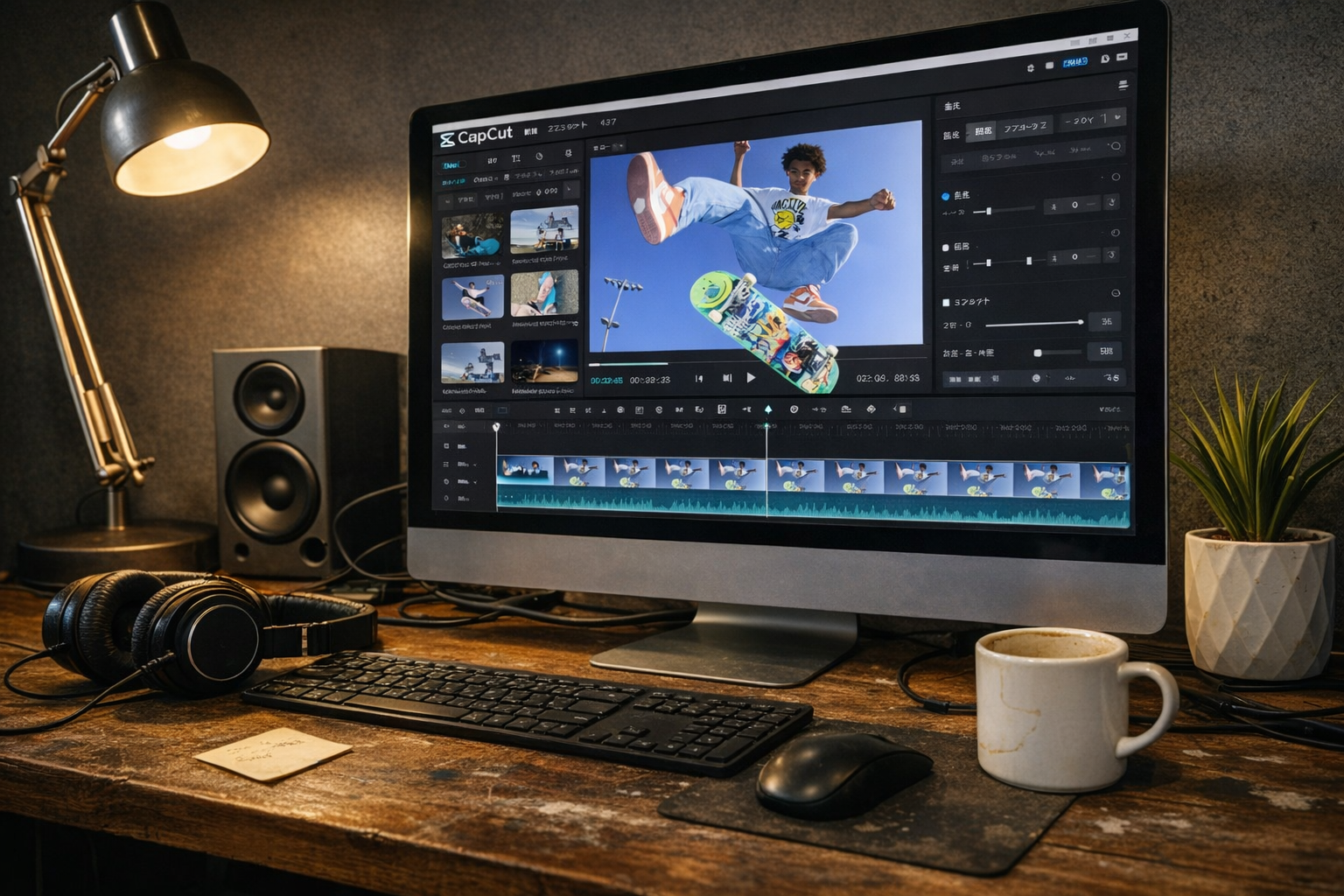
動画編集において、音楽のビートに合わせて映像が切り替わることで、視覚と聴覚が調和した魅力的な映像作品を作り出すことができます。Premiere ProやDaVinci Resolveのような高機能ソフトウェアだけでなく、無料で使えるCapCutでもこの効果を簡単に実現できます。この記事では、CapCutの自動ビートマーカー機能を活用し、音楽に映像を合わせる具体的な手順を紹介します。
CapCutの自動ビートマーカー機能とは?
CapCutには、音楽のビートを自動的に解析し、タイムライン上にビートマーカーを配置する**「自動ビートマーカー」**機能が備わっています。
この機能は、音楽のリズムに基づいてタイムライン上にマーカーを自動で配置し、そのマーカーに合わせて映像クリップを配置することができるため、手動でビートを確認してマーカーを打つ手間が省けます。

実際の操作手順:CapCutで音楽に映像を合わせる方法
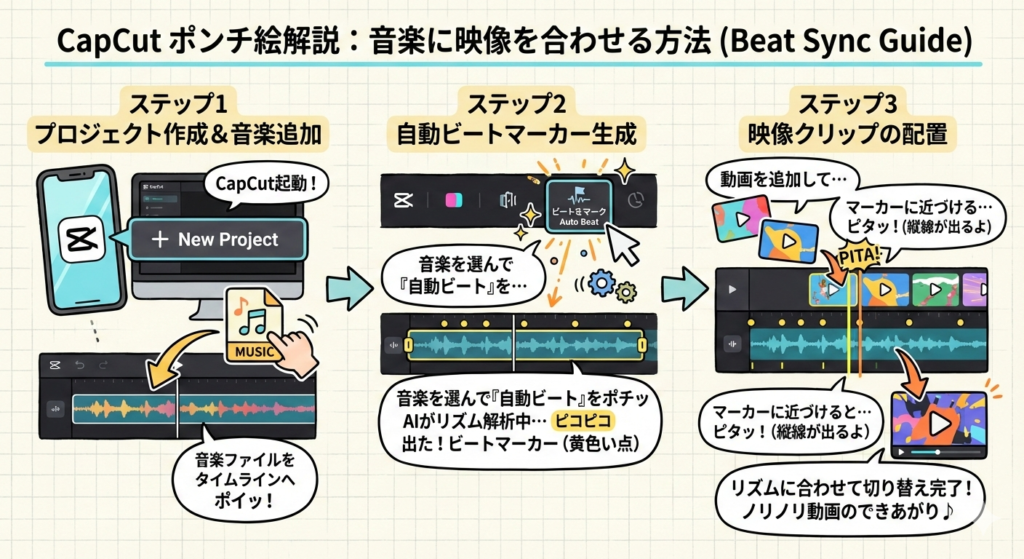
ステップ1:プロジェクトの作成と音楽の追加
CapCutを開いて新しいプロジェクトを作成します。
タイムラインに音楽ファイルをドラッグ&ドロップし、音楽が追加。
ステップ2:自動でビートマーカーを生成
音楽クリップを選択し、上部メニューの「ビートをマーク」または「Auto Beat」アイコンをクリックします。これにより、CapCutが自動的に音楽のリズムを解析し、タイムライン上にビートマーカーが追加されます。
ビートマーカーは視覚的に確認できるため、リズムに沿った映像の編集がしやすくなります。
ステップ3:映像クリップの配置
動画クリップをタイムラインに追加し、各クリップの開始位置や長さを自動で生成されたビートマーカーに揃えて配置します。揃うと縦線が出ますので簡単です。
映像の切り替えタイミングをビートに合わせて調整し、リズムに合った映像作品を作成します。
CapCutと他の編集ソフトの比較
CapCut vs Premiere Pro
Premiere Proには「オートシーケンス」機能があり、クリップを自動的にビートに合わせて配置することができます。一方で、CapCutはシンプルなインターフェースを持ちながらも、自動ビートマーカー機能を使って手軽にビートに沿った編集が可能です。
CapCut vs DaVinci Resolve
DaVinci Resolveも音楽のビートに映像を合わせる機能がありますが、CapCutのように自動でビートマーカーを生成する機能は標準ではないため、手動でビートを確認しながら編集する必要があります。CapCutは、特に初心者にとっては手軽にリズムに合った編集ができる点で優れています。
自動ビートマーカー機能を使うことで、初心者でも音楽のビートに合わせた映像編集が手軽に行えます。AIによって自動でビートマーカーが配置されるため、映像の切り替えを簡単にリズムに同期させることが可能です。Premiere ProやDaVinci Resolveのようなプロ仕様のツールと比べても、直感的に操作できるCapCutは、初心者に最適なツールです。
ただ、どんどん「Pro」バージョンじゃないとできないことが増えてきてるので注意が必要です。
ちなみに、日本でのCapCut Proの価格
- 月額サブスクリプション:1,200円
- 年間サブスクリプション:11,000円
Pro版では、無料版に比べて追加のエフェクト、テンプレート、高度なAI機能(背景の自動削除やノイズリダクションなど)を利用できるほか、クラウドストレージが100GBに拡張される点が大きな特徴です。


