撮影した映像に「FPS(フレームレート)」という、映像のなめらかさを左右する重要な要素があります。ここでは、MP4ファイルのFPSを簡単に確認し、その見方と活用方法を具体的な例と共に解説します。
FPS:映像のスムーズさを決める
FPSとは「Frames Per Second」の略で、1秒間に表示される静止画(フレーム)の数を意味します。想像してみてください。古い映画のフィルムがパラパラと連続して回る様子を。FPSが高ければ高いほど、そのフィルムが滑らかに再生され、映像が生き生きと動きます。たとえば、動きの速いスポーツのシーンを撮影するとき、動きが速いプレイヤーたちを滑らかに捉えるには、高いFPSが必要です。
QuickTime Playerでの確認が多分簡単
- MP4ファイルをQuickTime Playerで開き、
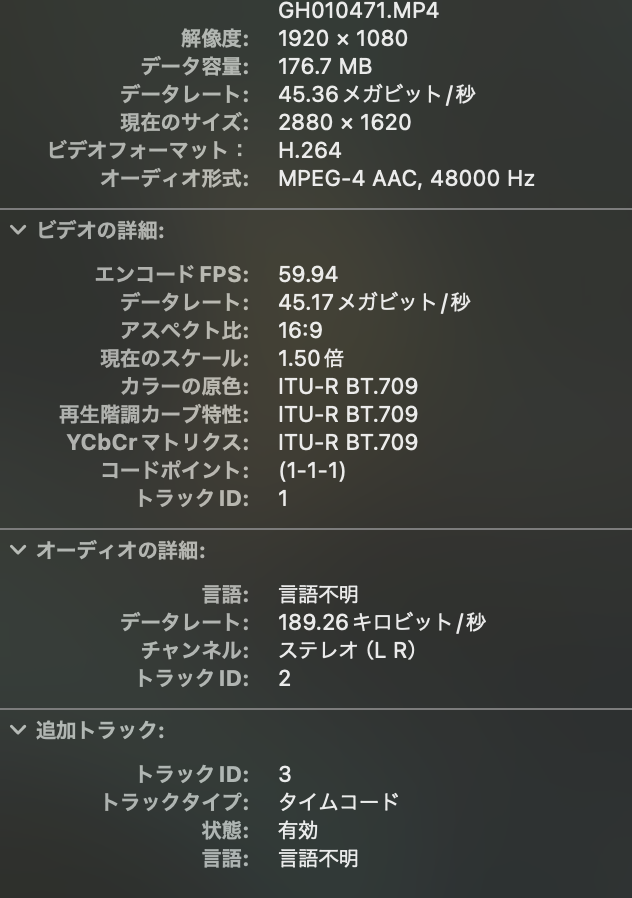
Command + Iを押して「ムービーインスペクタ」を表示します。ここで「エンコードFPS」と書かれている部分に注目しましょう。
下の画像のように、エンコードFPS:59.94と表示されていたら、そのビデオは1秒間に約60フレームが表示されているということです。
Finderでの確認
- Finderでファイルを選択し、右クリックして「情報を見る」を選びます。「その他の情報」セクションでFPSが表示されていることもあります。
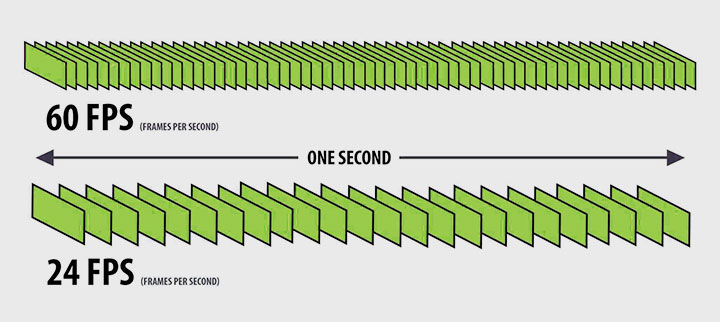
24FPSの映像をスロー再生した場合、フレームの間に「隙間」を感じることがあり、動きが少しぎこちなくなることがありますが、60FPSや120FPSの映像をスロー再生すると、フレーム間のギャップが少なく、動きが滑らかに保たれます。
特にスポーツのハイライトやダンスの映像など、動きの速いシーンでその違いが顕著なので撮れるようにしています。