
AI(Antigravity)に作ったアプリをGitHub上で自動ビルドし、Windows用のインストール用ファイル(.exe / .msi)を取得するための手順書。
1. 事前準備:設定ファイルの配置
プロジェクトのルートディレクトリに、以下のフォルダとファイルを作成します。
- 配置場所:
.github/workflows/windows-build.yml
2. ワークフローの設定(YAML)
以下のコードを windows-build.yml にコピー&ペースト。
YAML
name: build-windows-installer

on:
  workflow_dispatch: # 手動で実行したい場合
  push:
    branches:
      - main       # mainブランチに保存された時に自動実行

permissions:
  contents: read

jobs:
  build-windows:
    runs-on: windows-latest

    steps:
      - name: Checkout
        uses: actions/checkout@v5

      - name: Setup Node.js
        uses: actions/setup-node@v4
        with:
          node-version: 20 # 警告が出る場合はここを 24 に変更
          cache: npm

      - name: Setup Rust
        uses: dtolnay/rust-toolchain@stable
        with:
          targets: x86_64-pc-windows-msvc

      - name: Install dependencies
        run: npm ci

      - name: Build Tauri app
        run: npm run tauri:build

      - name: Upload Windows build artifacts
        uses: actions/upload-artifact@v4
        with:
          name: windows-installer
          path: |
            src-tauri/target/release/bundle/nsis/*.exe
            src-tauri/target/release/bundle/msi/*.msi
            src-tauri/target/release/*.exe
          if-no-files-found: warn
          retention-days: 14 # 成果物の保存期間
実行から成果物受け取りまでのステップ
ビルドを動かして、実際にファイルを手に入れるまでの手順です。
ステップ①:GitHubへ反映
- 上記ファイルを保存したら、GitHub Desktop(またはGitコマンド)で変更を Commit します。
- Push してGitHubに送信します。これで自動的にビルドが始まります。
ステップ②:Actions画面を確認
- ブラウザで自分のリポジトリを開き、上の 「Actions」 タブをクリックします。
- 左側のメニューから 「build-windows-installer」 を選択します。
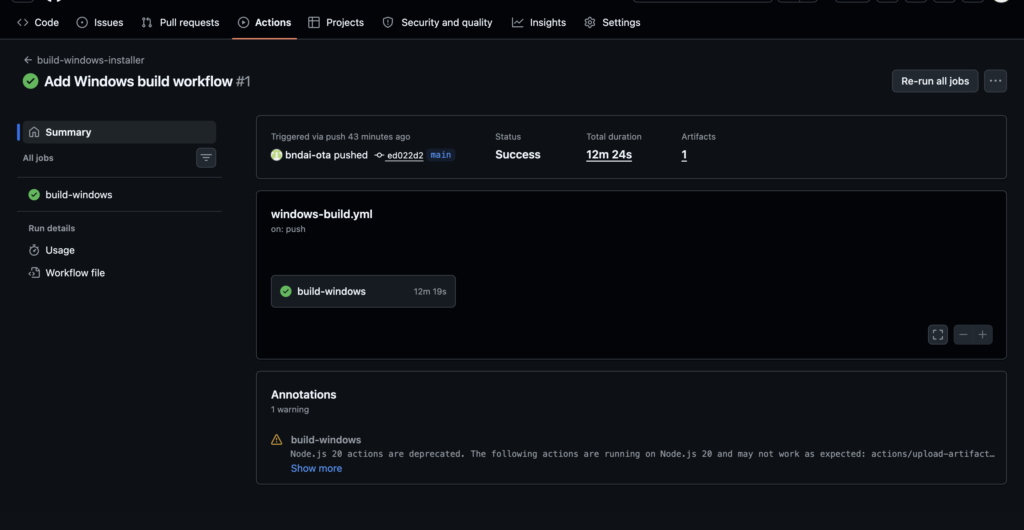
- 現在実行中のワークフロー(黄色い丸が回っているもの)をクリックして詳細画面に入ります。
ステップ③:成果物(Artifacts)のダウンロード
ここが先ほど実施した、最も重要なステップです。
- ビルドが完了し、緑色のチェックマーク(Success)が出たら、画面右上付近にある 「Artifacts: 1」 の 「1」 という数字をクリックします。
- ページ下部の 「Artifacts」 セクションへ自動ジャンプします。
- 表示されている
windows-installerという名前をクリックしてダウンロードします。
ダウンロードできるもの
ダウンロードされたZIPファイルの中には、以下のWindows用配布物が入っています。
| ファイル形式 | 特徴 |
| .exe (NSIS) | 一般的なインストーラー。ダブルクリックでインストールが始まります。 |
| .msi | Windowsインストーラー形式。企業内配布などでよく使われます。 |
運用アドバイス
- 「とりあえず自分の手元で確認したいだけ」の時:
push:の部分をコメントアウトしてworkflow_dispatch:だけ残しておけば、GitHubの画面から「Run workflow」ボタンを押した時だけビルドされるようになり、GitHubの無料枠を節約できます。 - 警告(Warning)が出たら:先ほどのスクショにあったように、Node.jsのバージョンに関する警告が出た場合は、YAML内の
node-version: 20を24に書き換えてPushし直せば解消されます。 - とりあえず、「やってみること」。分からないことはAIに聞いてみると良い。