
ChatGPTの「GPTs」は、特定のタスクや目的に特化したAIアシスタントを簡単に作成できる機能です。プログラミング知識がなくても、直感的な操作で自分専用のGPTを作成できます。以下では、わかりやすい手順とポイントをご紹介します。
1. 作成手順
全体の流れ
ChatGPTにログイン
公式ウェブサイトでアカウントにログインします(有料ユーザー限定の機能です)。
「GPTストア」から作成画面へ移動
左側メニューの「GPTを探す」から「+作成する」をクリックします。
GPT Builderを起動
作成画面で概要や目的を入力し、作成をスタートします。
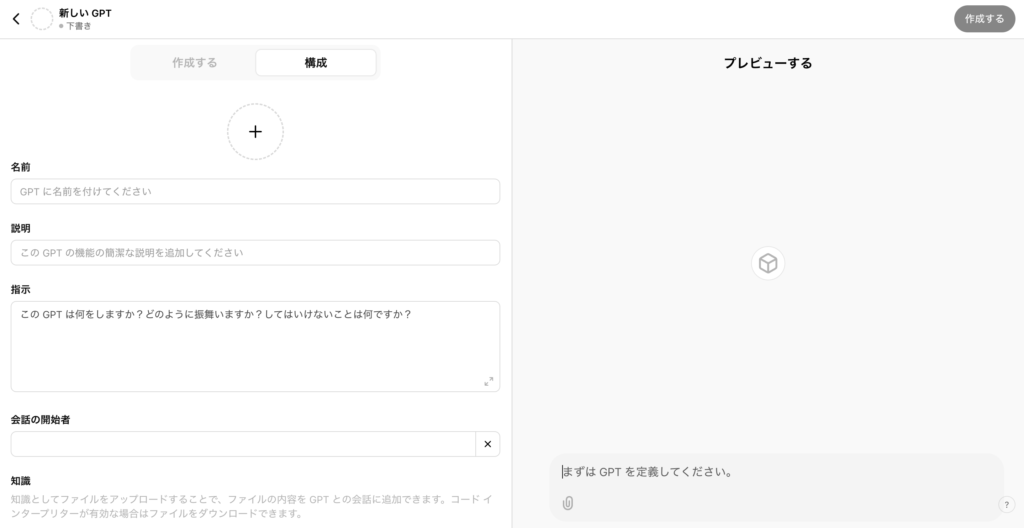
具体的な操作
タイトルとアイコンを設定する
GPTのイメージに合ったタイトルを入力し、デザインにこだわりたい場合はアイコンを作成またはアップロードします。これにより、完成形が視覚的にもイメージしやすくなります。
具体的な指示を入力する
GPTがどのように応答するかを詳細に設定します(例: 「ユーザーの文章を丁寧語に変換してください」など)。動作のイメージを反映しながら指示を練るのがポイントです。
プレビューで動作確認
右側のプレビュー機能で動作をテストし、必要に応じて修正します。
最終確認と保存
動作に満足したら、「公開範囲」を選択して保存します。公開範囲は「自分専用」「リンクを共有した人のみ」「GPTストアで公開」の中から選べます。
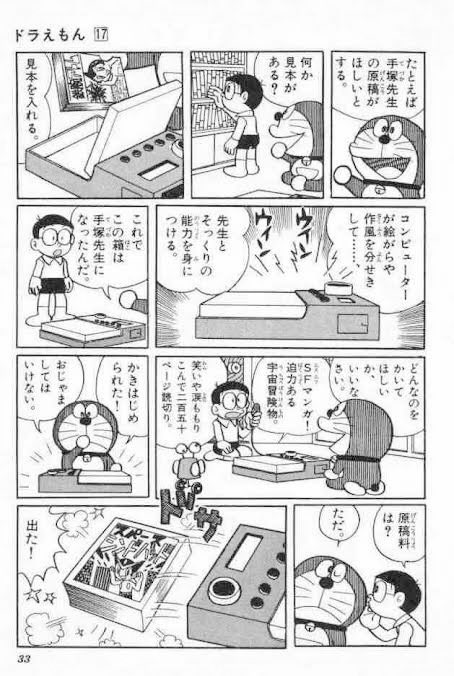
これが、GPTsのわかりやすい説明漫画
手本を入れる(インプット)
→ 漫画では手本をに入れるのは、GPTが大量のデータ(書籍、記事、会話など)を学習する過程と同じ。
学習して出力する(アウトプット)
→ 手本そっくりの作品を出力するのは、GPTsが学習したデータをもとに、文脈に沿った文章を生成するのと同じ原理です。
2. 作成時のポイント
指示は具体的に
「目的」「利用シーン」「想定する応答例」を盛り込み、詳細な指示を入力することで、思い通りのGPTを作成できます。
不要な機能はオフにする
ウェブ参照や画像生成など、目的に合わない機能を無効にして、動作をシンプルにしましょう。例えば、文章校正用GPTには画像生成機能は不要です。
適切なファイル量を保つ
アップロードするファイルは最小限に抑え、GPTの動作スピードを保ちましょう。
3. 作成時の注意点
作成権限
GPTs作成機能は有料ユーザー専用です。無料ユーザーは、GPTストアの既存GPTを利用できます。
情報漏洩に注意
個人情報や機密情報を入力する際は、公開範囲を「自分専用」や「限定共有」に設定しましょう。
スマートフォンでは作成不可
GPTsの作成はPCのみ対応しています。スマートフォンアプリでは動作しないため、PCを使用してください。